Georizon OGC API: bestandslocaties opvragen
Doel: via deze API haalt u de metadata en locaties op van alle bestanden in uw datasets (footprints, fotoposities, bestandspaden). Gebruik deze output vervolgens als input voor de getDatasetFile API om de bestanden zelf te downloaden.
Workflow in één oogopslag
| 1. API key aanmaken (in gebruikersprofiel Georizon) | |
| | 3 Bestand downloaden (uitgelegd in artikel achter url) |
De OGC API levert u een lijst met features. Elke feature bevat de GPS-locatie, de datasetId en het pad of de fileId naar het bijbehorende bestand. Die waarden heeft u nodig om bestanden op te halen via getDatasetFile.
Stap 1. API key aanmaken
- Log in op georizon.nl.
- Klik rechtsboven op uw gebruikersnaam en kies Profiel.
- Klik op API key genereren en kopieer de token direct. De token is vervolgens niet meer zichtbaar.
- Bewaar de token in een wachtwoordmanager. Deel hem niet per e-mail of in screenshots.
Beveiligingswaarschuwing: een API-token geeft toegang tot uw datasets. Behandel het als een wachtwoord. Staat er per ongeluk een token in een URL die u deelt? Genereer dan direct een nieuwe en verwijder de oude.
Stap 2. API-structuur
De OGC API is opgedeeld in twee toegangsniveaus:
| Niveau | Wanneer gebruiken | Basis-URL |
|---|---|---|
| By Tenant | U wilt navigeren door alle datasets binnen uw tenant. (De tenantId is te vinden in de url van de viewer, bijvoorbeeld: https://public-viewer.georizon.nl/tenant/018ee736-f02a-708f-a70d-74dd779dcd3d/projects/019e4aea-5f7a-7099-8ca1-b4275186cbe5) | https://georizon.nl/api/ogc-v1/tenant/{tenantId} |
| By Dataset | U kent de datasetId al en wilt direct naar één dataset. (De DatasetId is te vinden in de url van de viewer, bijvoorbeeld: https://360geo.georizon.nl/datasets/019e3f18-6a4a-71ac-9ed0-a698295cbb98) | https://georizon.nl/api/ogc-v1/tenant/{tenantId}/datasets/{datasetId} |
De volledige Swagger-documentatie staat op: georizon.nl/api/ogc-v1.
Belangrijkste endpoints
| Endpoint | Beschrijving |
|---|---|
GET /collections | Lijst met alle datasets (bij tenant-niveau) of feature-collecties (bij dataset-niveau). |
GET /collections/{collectionId} | Details van één specifieke collectie. |
GET /collections/{collectionId}/items | Alle items in een collectie, inclusief coördinaten en bestandsreferenties. |
GET /collections/{collectionId}/items/{itemId} | Details van één specifiek item. |
Stap 3. Authenticatie: drie methodes
Afhankelijk van de tool die u gebruikt, kiest u één van deze methodes. Gebruik authenticatie altijd over HTTPS.
Methode A: Bearer Token (aanbevolen voor eigen integraties)
curl -H "Authorization: Bearer UW_API_TOKEN" \
     "https://georizon.nl/api/ogc-v1/tenant/UW_TENANT_ID/collections"
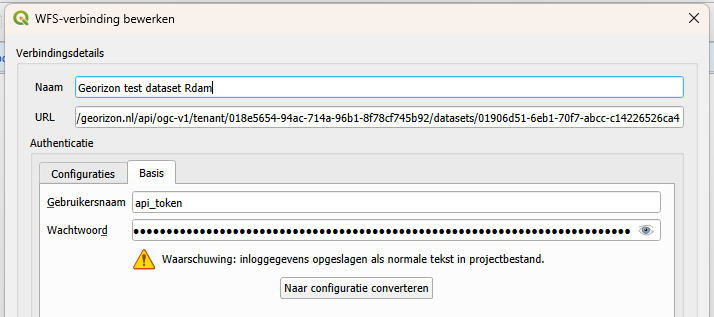
Methode B: Basic Authentication (voor tools die geen Bearer Token ondersteunen)
- Gebruikersnaam:
api_token - Wachtwoord: uw API-token
curl -u api_token:UW_API_TOKEN \
     "https://georizon.nl/api/ogc-v1/tenant/UW_TENANT_ID/collections"
Methode C: URL-parameter (alleen voor ArcGIS Online/Enterprise)
ArcGIS ondersteunt geen authenticatie-headers voor OGC API-feeds. Voor deze specifieke tool mag u de token als query-parameter meegeven:
https://georizon.nl/api/ogc-v1/tenant/UW_TENANT_ID/datasets/UW_DATASET_ID?api_token=UW_API_TOKENLet op: buiten de ArcGIS-use-case werkt
?api_token=niet. Andere tools krijgen dan alleen publieke data terug, ook als de token correct is. Gebruik bij andere tools altijd Methode A of B.
Stap 4. Praktijkvoorbeeld: fotolocaties ophalen
Dit voorbeeld haalt alle fotoposities uit een panoramadataset op als GeoJSON FeatureCollection:
curl -H "Authorization: Bearer UW_API_TOKEN" \
     -H "Accept: application/geo+json" \
     "https://georizon.nl/api/ogc-v1/tenant/UW_TENANT_ID/datasets/UW_DATASET_ID/collections/photos/items?limit=1000"
De respons bevat voor elke foto onder andere:
{
  "type": "Feature",
  "id": "01906d51-6eb1-70f7-abcc-c14226526ca4",
  "geometry": { "type": "Point", "coordinates": [5.1234, 52.0987] },
  "properties": {
    "datasetId": "01906d51-6eb1-70f7-abcc-c14226526ca4",
    "filePath": "panorama/recording_2025-04-08_10-57-29_01763.jpg",
    "capturedAt": "2025-04-08T10:57:29Z"
  }
}
De waarden datasetId en filePath kunt u direct doorgeven aan de getDatasetFile API om de foto zelf te downloaden.
Probleemoplossing
| Foutmelding | Oorzaak | Oplossing |
|---|---|---|
401 Unauthorized | Token ontbreekt, is verlopen of wordt als URL-parameter meegegeven aan een niet-ArcGIS tool. | Stuur de token als Bearer of via Basic Auth. Genereer een nieuwe token indien verlopen. |
403 Forbidden | De token is geldig maar heeft geen toegang tot deze tenant of dataset. | Controleer of u de juiste tenant gebruikt. Contacteer uw Georizon-beheerder voor toegang. |
404 Not Found | Verkeerde tenantId of datasetId. | Haal de correcte ID's op via /collections zonder verdere filters. |
408 Request Timeout | De dataset is groot; de query duurt te lang. | Gebruik paginatie met ?limit=100&offset=0. Neem contact op met support voor optimalisatie als het probleem blijft. |
| Lege respons op publieke endpoint | Token werd niet meegestuurd of verkeerd gelezen; tenant heeft geen publieke datasets. | Stuur de token als Bearer Token en probeer opnieuw. |
Volgende stap
U heeft nu de locaties en referenties van uw bestanden. Om de bestanden zelf op te halen, gaat u verder met API Endpoint: getDatasetFile.
Was dit artikel nuttig?
Dat is fantastisch!
Hartelijk dank voor uw beoordeling
Sorry dat we u niet konden helpen
Hartelijk dank voor uw beoordeling
Feedback verzonden
We stellen uw moeite op prijs en zullen proberen het artikel te verbeteren