Algemeen
Het meten in het beeldmateriaal kan eenvoudig worden uitgevoerd, waarbij de resultaten deels afhangen van de nauwkeurigheid van de data en de verrichting van de meting. Het meetmenu is toegankelijk via de balk linksonder in het scherm.
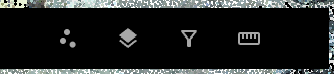
Beschikbare Meettools
In het meetmenu kunnen verschillende meettools worden geselecteerd:
- Puntmeting
- Lijnmeting
- Multilijnmeting
- Polygoonmeting
- Dwarsdoorsnede-meting (Cross sections)
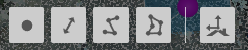
Metingen in het linkerscherm kunnen direct in de puntenwolk worden uitgevoerd. Hier is het mogelijk om met één klik een meetpunt in te geven.
Voor een nauwkeurige uitvoering van de metingen wordt aanbevolen om de meting vanuit meerdere perspectieven te bekijken, bijvoorbeeld vanaf de straat en vanuit de lucht. (dit omdat een meting nauwkeurig kan lijken maar dat niet is (zie voorbeeld)
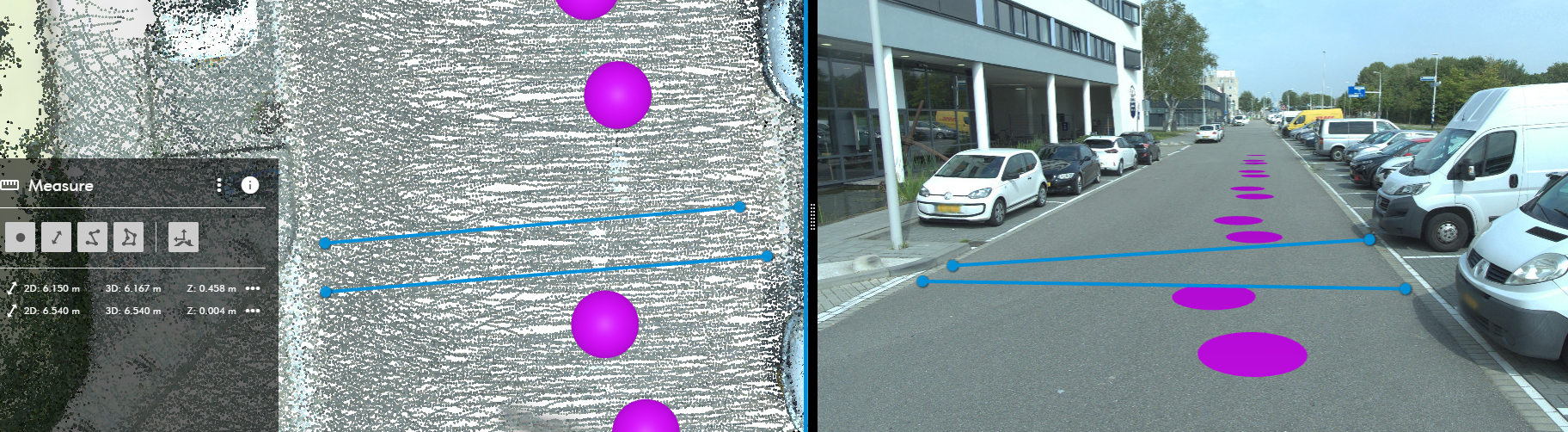
Meten in panoramabeelden
Panoramabeelden bieden een gedetailleerd en realistisch overzicht van de omgeving en zijn zeer geschikt voor het uitvoeren van metingen. Binnen de viewer zijn verschillende meettools beschikbaar, waaronder puntmetingen, lijnmetingen en polygoonmetingen.
Werking
Open een panoramafoto
Zorg ervoor dat een panoramafoto is geopend waarin het te meten object duidelijk zichtbaar is.Open het meetmenu
Open het meetmenu linksonder in het scherm en selecteer de gewenste meettool.Plaats het eerste meetpunt
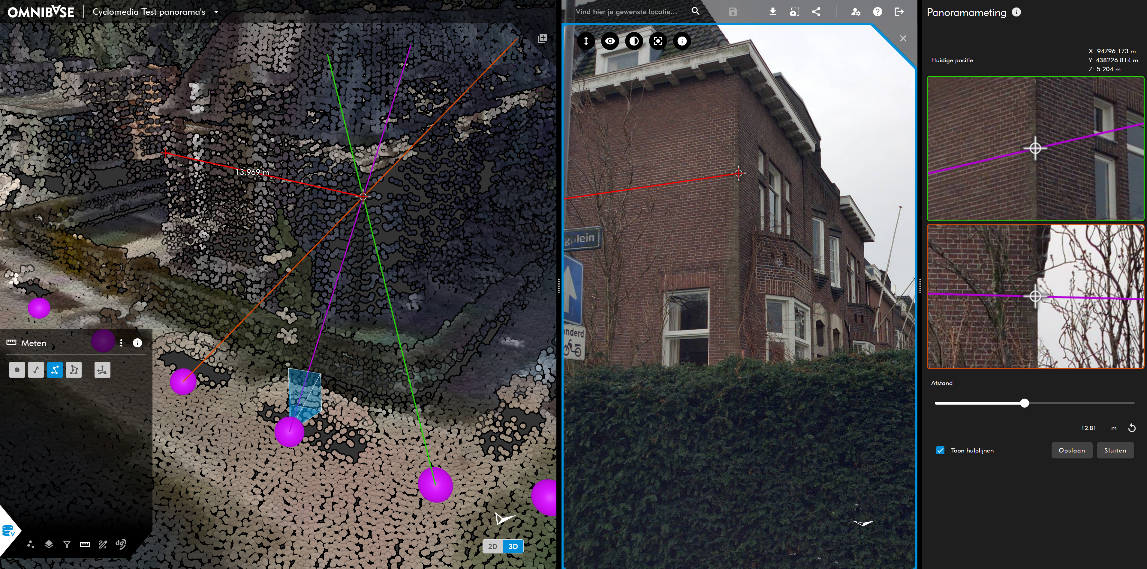
Klik op het eerste meetpunt in de panoramafoto.Aan de rechterzijde verschijnen twee hulpfoto’s.
In het linker overzichtsscherm worden de meetlijnen zichtbaar.
Meten met ondersteuning van een puntenwolk (aanbevolen)
Wanneer naast de panoramafoto ook een puntenwolk is ingeschakeld, wordt het meetpunt automatisch bepaald op basis van de puntenwolk. Dit maakt het meten eenvoudiger en aanzienlijk nauwkeuriger.Let hierbij op het volgende:
Zorg dat voldoende punten van de puntenwolk zijn ingeladen.
Meet bij voorkeur op een afstand van 3 tot 10 meter vanaf de panoramafoto.
Binnen deze afstand zijn doorgaans voldoende punten beschikbaar om een zuivere en betrouwbare meting te garanderen.
Verfijnen van het meetpunt
Gebruik de slider onder de hulpfoto’s om de afstand van het meetpunt ten opzichte van de camera nauwkeurig af te stellen.
Eventueel kun je ook de pijltjes naast de afstandswaarde gebruiken voor fijne correcties.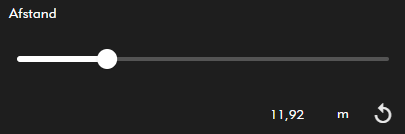
Hulpfoto wisselen (optioneel)
Met de pijltjes op de hulpfoto’s kun je een andere hulpfoto selecteren waarop het meetobject beter zichtbaar is.Automatische hoogtebepaling
Wanneer een puntenwolk aanwezig is, maakt de software automatisch een insnijding met de puntenwolk om de hoogte van het meetpunt te bepalen.Meetresultaat bekijken
De gemeten XYZ-coördinaat is rechtsboven zichtbaar in het meetmenu.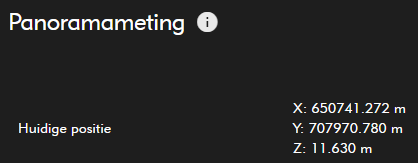
Controle van de meting
Bekijk en controleer de meting vanuit meerdere panoramastandpunten om de nauwkeurigheid te verifiëren.
Tips voor nauwkeurig meten
Combineer waar mogelijk panoramabeelden met een puntenwolk.
Meet bij voorkeur op korte afstand tot het object.
Gebruik meerdere standpunten om het resultaat te controleren.
Bediening (mouse controls)
| Actie | Functie |
|---|---|
| Scroll | In- en uitzoomen |
| Alt + Scroll | Hoogte en afstand aanpassen |
| Alt + Shift + Scroll | Hoogte en afstand aanpassen met hogere precisie |
Meten in Oblieke Beelden
Oblieke beelden (schuin gefotografeerde beelden) bieden een unieke kijkhoek op objecten en zijn uitermate geschikt voor 3D-metingen.
Werking:
- Selecteer een oblieke foto waarop je wil meten.
- Gebruik de puntenwolk als referentie om de nauwkeurigheid van de meting te verbeteren.
- Voer metingen uit met tools zoals multilijnmetingen en polygoonmetingen.
- Controleer de diepte-informatie met behulp van de geavanceerde slider, die de afstand in het beeld aanpast.
Praktische toepassingen:
- Het bepalen van gevelhoogtes en daklijnen.
- Analyse van objecten die vanaf de grond moeilijk meetbaar zijn.
Meten in Puntenwolken
Puntenwolken, gebaseerd op LiDAR-data of fotogrammetrie, bieden een zeer nauwkeurige representatie van de fysieke wereld in 3D. Metingen in de puntenwolk worden direct uitgevoerd in de 3D-omgeving.
Werking:
- Open de puntenwolk in het linkerscherm.
- Klik op het gewenste punt in de wolk om een puntmeting uit te voeren.
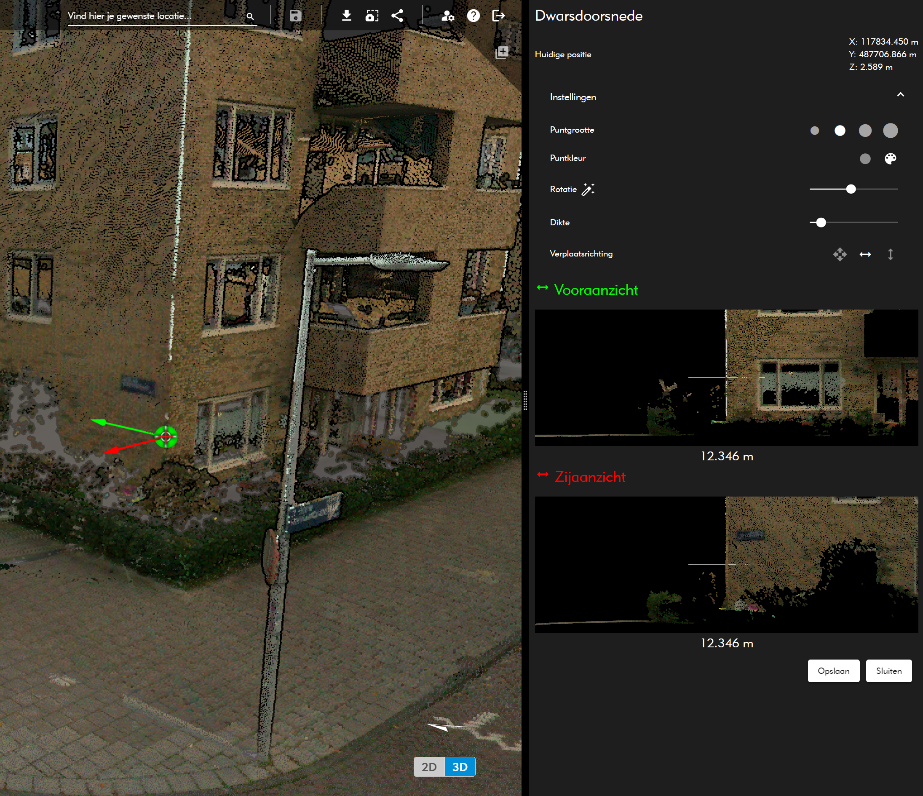
- Gebruik de tool Dwarsdoorsnede-meting om de doorsnede van een gebied te visualiseren.
- Pas de kleuring aan in het menu Puntkleur om RGB-waardes of hoogte-informatie te benadrukken.
Praktische toepassingen:
- Hoogteverschillen meten in terreinen.
- Analyse van constructies en infrastructuur.
Meetresultaten exporteren.
Je kunt je meetresultaten eenvoudig exporteren om ze te delen met je team of voor verder gebruik.
1. Een enkel meetresultaat exporteren.
- Ga naar je meetresultaten.
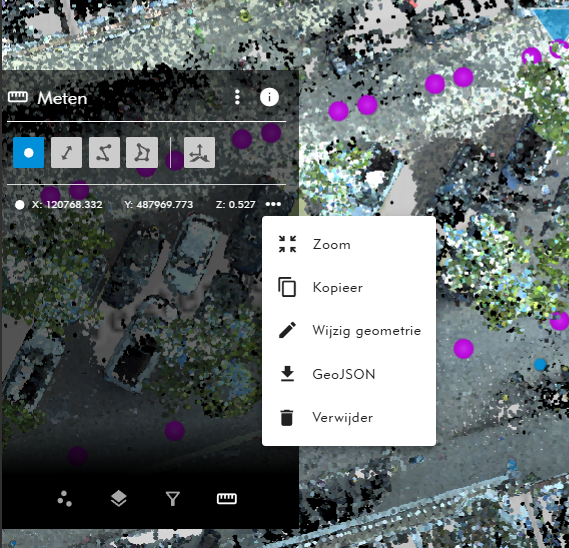
- Klik op de 3 puntjes naast het gewenste meetresultaat
- Klik op downloadsymbool met GeoJSON
2. Een enkel meetresultaat exporteren.
- Ga naar de 3 puntjes naast meten bovenaan het scherm.
- Klik op het downloadsymbool met 'sla alle metingen op als GeoJSON'.
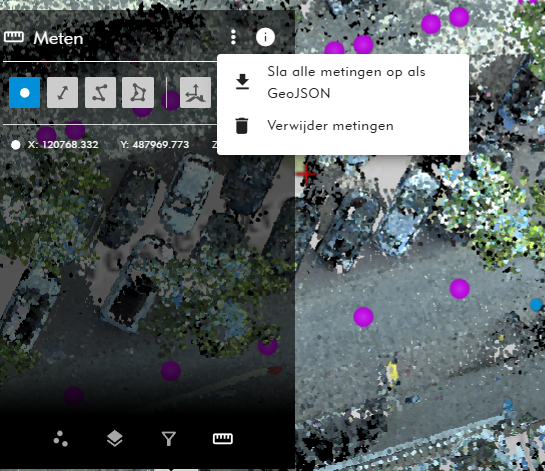
3. Bestand terugvinden en delen.
- Na het downloaden vind je het GeoJSON-bestand in je browserdownloads of in de downloadmap van je verkenner.
- Vanuit daar kan je het bestand delen, mailen of openen om verdere analyse uit te voeren
GeoJSON bestanden zijn ideaal om meetresultaten te delen met je team, of te archiveren voor later gebruik.
Was dit artikel nuttig?
Dat is fantastisch!
Hartelijk dank voor uw beoordeling
Sorry dat we u niet konden helpen
Hartelijk dank voor uw beoordeling
Feedback verzonden
We stellen uw moeite op prijs en zullen proberen het artikel te verbeteren