De Omnibase Viewer biedt uitgebreide filtermogelijkheden om data te analyseren en gericht te bekijken. Hieronder vindt u een stap-voor-stap uitleg over het maken, aanpassen en verwijderen van filters.
1. Het Filtermenu Openen
- Ga naar de filterknop in het menu linksonder in de viewer.
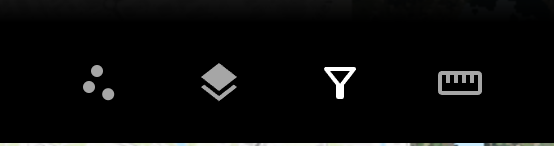
- Klik op de knop om het filtermenu te openen.
2. Een Nieuw Filter Maken
- Klik op de "+"-knop rechtsboven in het filterscherm.
- Er opent een nieuw scherm waarin u een filter kunt instellen.
- Selecteer wat u wilt filteren:
- Kies het type data of object dat u wilt filteren (bijvoorbeeld classificaties, hoogtes, intensiteit).
- Kies de filterwaarden:
- Voer de specifieke waarden in waarop u wilt filteren.
- Klik op "OK" om het filter toe te passen.
Resultaat:
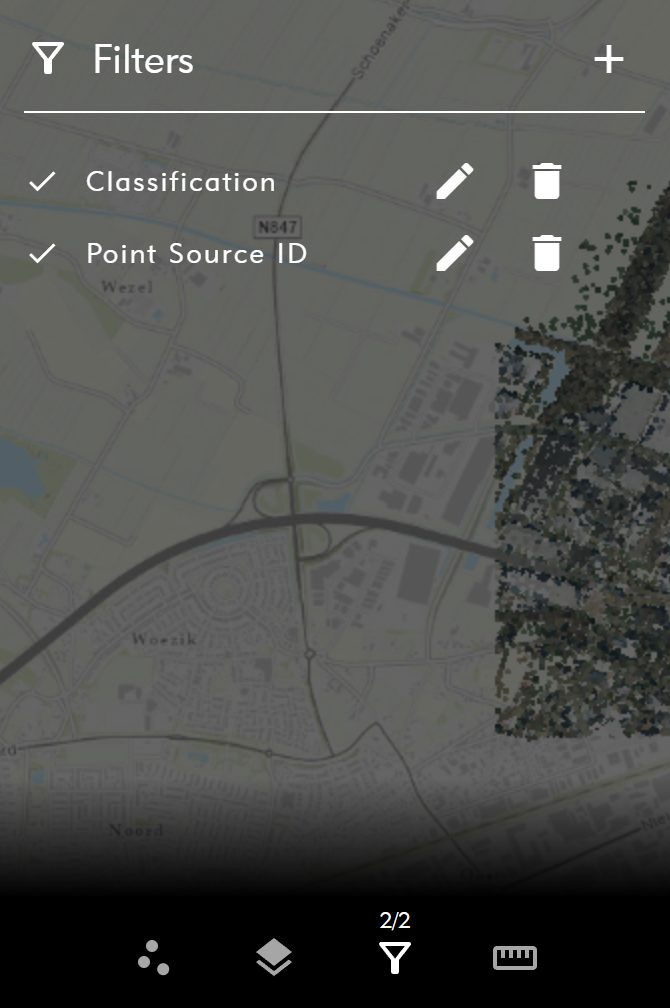
Het filter wordt toegevoegd in het filterscherm linksonder en wordt direct toegepast in de viewer.
3. Filters Beheren
In het filterscherm linksonder kunt u bestaande filters beheren:
- Filter Verwijderen:
- Klik op het prullenbakje naast het filter om het te verwijderen.
- Filter Aanpassen:
- Klik op het potloodje naast het filter om het te wijzigen.
4. Meerdere Filters Maken
- U kunt via de "+"-knop meerdere filters toevoegen.
- Alle actieve filters worden weergegeven in het filterscherm en werken samen. Dit biedt de mogelijkheid om complexe filters toe te passen.
Tips voor Effectief Gebruik
- Gebruik specifieke waarden in combinatie met classificaties om gerichte analyses uit te voeren.
- Controleer de volgorde en combinatie van filters om onbedoelde uitsluitingen van data te voorkomen.
- Experimenteer met meerdere filters om verschillende dataperspectieven te bekijken.
Was dit artikel nuttig?
Dat is fantastisch!
Hartelijk dank voor uw beoordeling
Sorry dat we u niet konden helpen
Hartelijk dank voor uw beoordeling
Feedback verzonden
We stellen uw moeite op prijs en zullen proberen het artikel te verbeteren