1. Oblieke of nadirfoto openen
Volg deze stappen om een oblieke of nadirfoto te openen vanuit de kaart:
- Klik met de rechtermuisknop op een locatie in het kaartscherm.
- Kies de optie "Toon in foto".
- Als er meerdere foto’s beschikbaar zijn op die plek, verschijnt er een submenu waarin je een dataset kunt kiezen.
- De geselecteerde foto opent in een nieuw venster aan de rechterzijde van het scherm.
2. Navigeren en roteren binnen het oblieke beeld
In het oblieke beeldscherm zie je rechtsonder een kompas met pijlen. Hiermee navigeer je naar andere richtingen:
- Beschikbare richtingen zijn: N (Noord), O (Oost), Z (Zuid), W (West)
- Klik op de pijlen om direct naar de aangrenzende foto in die richting te gaan.
- Bij inzoomen op een object blijft het object in beeld tijdens rotatie of verschuiving.
Indien er geen foto beschikbaar is in de gekozen richting, krijg je hiervan een melding.
3. Een tweede oblieke foto openen
Wil je meerdere gezichtspunten tegelijk bekijken?
- Klik op een nieuwe locatie in de kaart.
- Kies via het menu in welke viewer (links of rechts) je de extra foto wilt openen.
- Zo vergelijk je eenvoudig twee aanzichten van hetzelfde object.
4. Pannen binnen het oblieke beeld
Wanneer je het beeld verschuift (pannen):
- Laad Omnibase automatisch de volgende luchtfoto in de richting waarin je beweegt.
- Dit zorgt voor een vloeiende en snelle navigatie zonder handmatig te wisselen van foto.
5. Functies in het Obliek Beeldscherm
Het scherm met de oblieke foto bevat diverse functies.  Hieronder een overzicht, van links naar rechts:
Zoom naar volledige oblieke foto
Vergroot het beeld zodat de gehele oblieke foto volledig zichtbaar is in het scherm.- Synchroniseer linker kaart met oblieke foto
Past de kaartweergave automatisch aan op het gebied dat in de oblieke foto wordt weergegeven. - Roteer naar links (90°)
Opent een foto vanuit het linkerperspectief, loodrecht op de huidige kijkrichting. - Roteer 180 graden
Draait de kijkrichting volledig om, zodat het object vanaf de tegenovergestelde kant bekeken wordt. - Roteer naar rechts (90°)
Opent een foto vanuit het rechterperspectief, eveneens loodrecht op de huidige richting. - Toon/verberg oblieke foto
Schakel de zichtbaarheid van de oblieke foto in of uit, bijvoorbeeld om tijdelijk de kaartweergave te bekijken. - Pas helderheid, contrast, belichting en transparantie aan
Optimaliseer de visuele weergave van de foto voor betere interpretatie en analyse. - Zoom kaart naar extent van oblieke foto
Synchroniseert het zichtbare kaartgebied met de locatie en omvang van de weergegeven oblieke foto. - Bekijk metadata van de oblieke foto
Toon aanvullende informatie zoals opnamedatum, camerahoek, vliegrichting en locatiegegevens.
6. Wisselen tussen jaargangen
Bekijk snel andere opnamedata om veranderingen in de tijd te volgen.
1. Selecteer de gewenste jaargang(en)
- Open de laaginstellingen en selecteer het beeldmateriaal en de jaargangen die vergeleken moeten worden.
- Je kunt meerdere jaargangen tegelijk aanklikken of eerst één jaargang selecteren en bekijken om daarna een andere jaargang te selecteren.
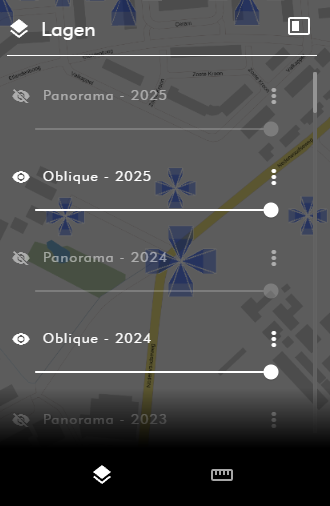
2. Open de oblieke foto van de eerste laag
- In de basemap zijn nu alle zichtbare oblieke foto's van de geselecteerde jaargang(en) zichtbaar.
- Klik op de dichtstbijzijnde oblieke foto van de locatie die je wilt bekijken; deze wordt automatisch geopend in het rechter viewer-scherm.
3. Vergelijk met een andere jaargang
- Zet de huidige laag uit in het lagenmenu.
- Klik op de laag van de andere jaargang die je wilt vergelijken.
- Klik op de dichtstbijzijnde oblieke foto bij de locatie die je wilt vergelijken. Zo zie je de verschillen over de tijd.
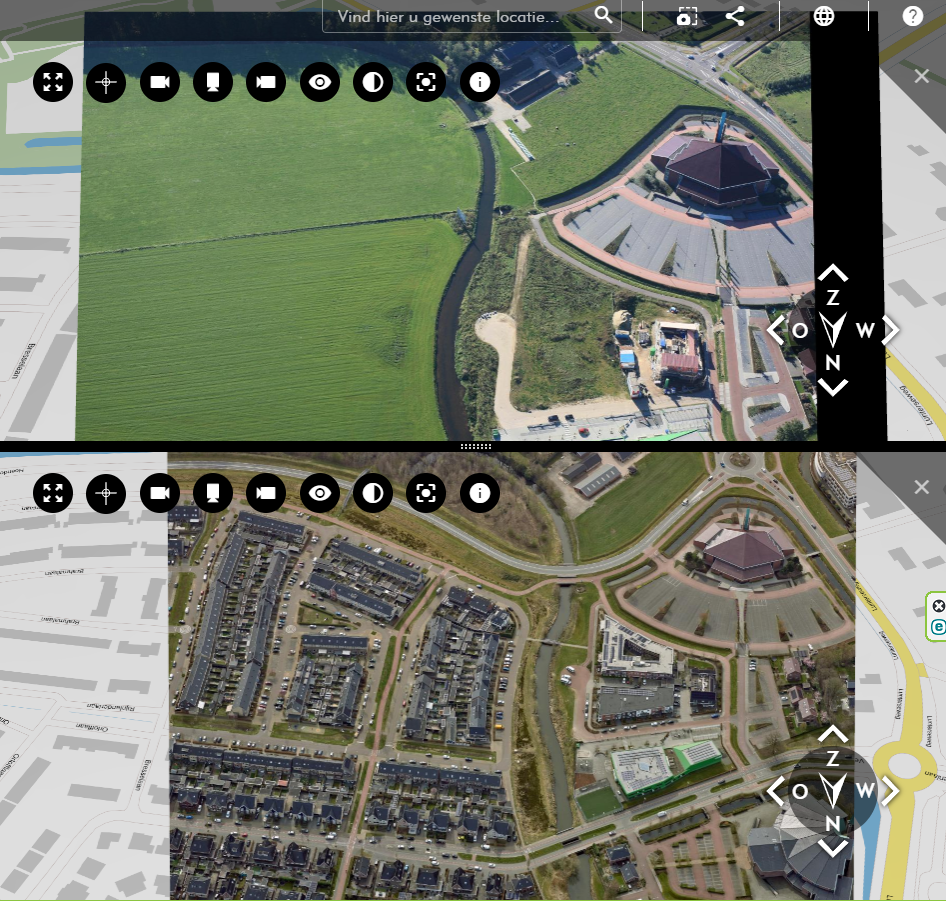
4. Tegelijkertijd meerdere jaargangen op één scherm bekijken
- Klik met de rechtermuisknop op de oblieke foto die je wilt openen.
- Een submenu opent, ga naar "Openen in weergave" en kies of de huidige weergave, de weergave rechts of een nieuwe weergave. De nieuwe weergave zal de rechter viewer in 2 splitsen en de beelden boven elkaar weergeven.
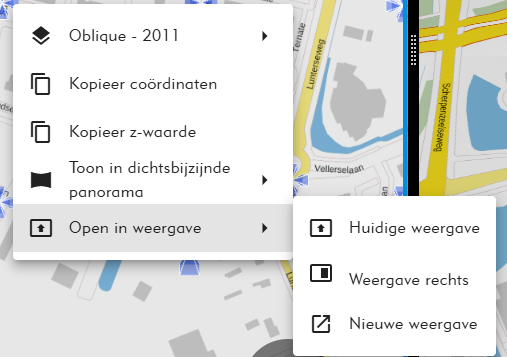
- Zo kan je verschillende foto's van jaargangen naast/boven elkaar vergelijken.
7. Foto-instellingen aanpassen
Je kunt helderheid, contrast, belichting en transparantie van de beelden aanpassen.
Dit geeft beter zicht op donkere of lichte foto’s en helpt structuren duidelijker te herkennen, waardoor je nauwkeuriger in de foto kunt kijken.
Pas de instellingen eenvoudig aan met de sliders die beschikbaar zijn.
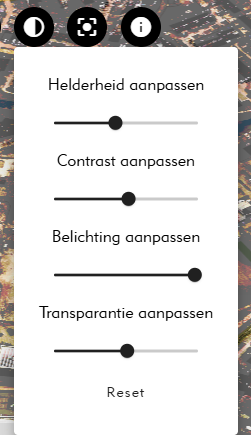
Door deze functie te gebruiken, kun je specifieke details beter analyseren, zoals objecten, terreinstructuren of veranderingen over de tijd.
Was dit artikel nuttig?
Dat is fantastisch!
Hartelijk dank voor uw beoordeling
Sorry dat we u niet konden helpen
Hartelijk dank voor uw beoordeling
Feedback verzonden
We stellen uw moeite op prijs en zullen proberen het artikel te verbeteren