1. Panoramabeelden openen vanuit de kaart.
Volg deze stappen om een panoramafoto te openen vanuit de kaart.
- Klik met de rechtermuisknop op een locatie in het kaartscherm.
- Kies de optie "toon in dichtstbijzijnde panorama"
- Als er meerdere foto's beschikbaar zijn op deze locatie, verschijnt er een submenu waarin je een dataset kan kiezen. De geselecteerde foto opent in een nieuw venster aan de rechterzijde van het scherm.
Als er op de gekozen locatie geen panoramafoto beschikbaar is, krijg je hiervan een melding.
2. Navigeren binnen het panoramabeeld.
In het panoramascherm kun je eenvoudig rondkijken en bewegen.
- Klik en sleep met de muis om de kijkrichting te veranderen.
- Gebruik het scrollwieltje van je muis om in of uit te zoomen.
- Het beeld verplaatst zich vloeiend, zodat je een volledig overzicht hebt van de omgeving.
3. Tweede panoramabeeld openen.
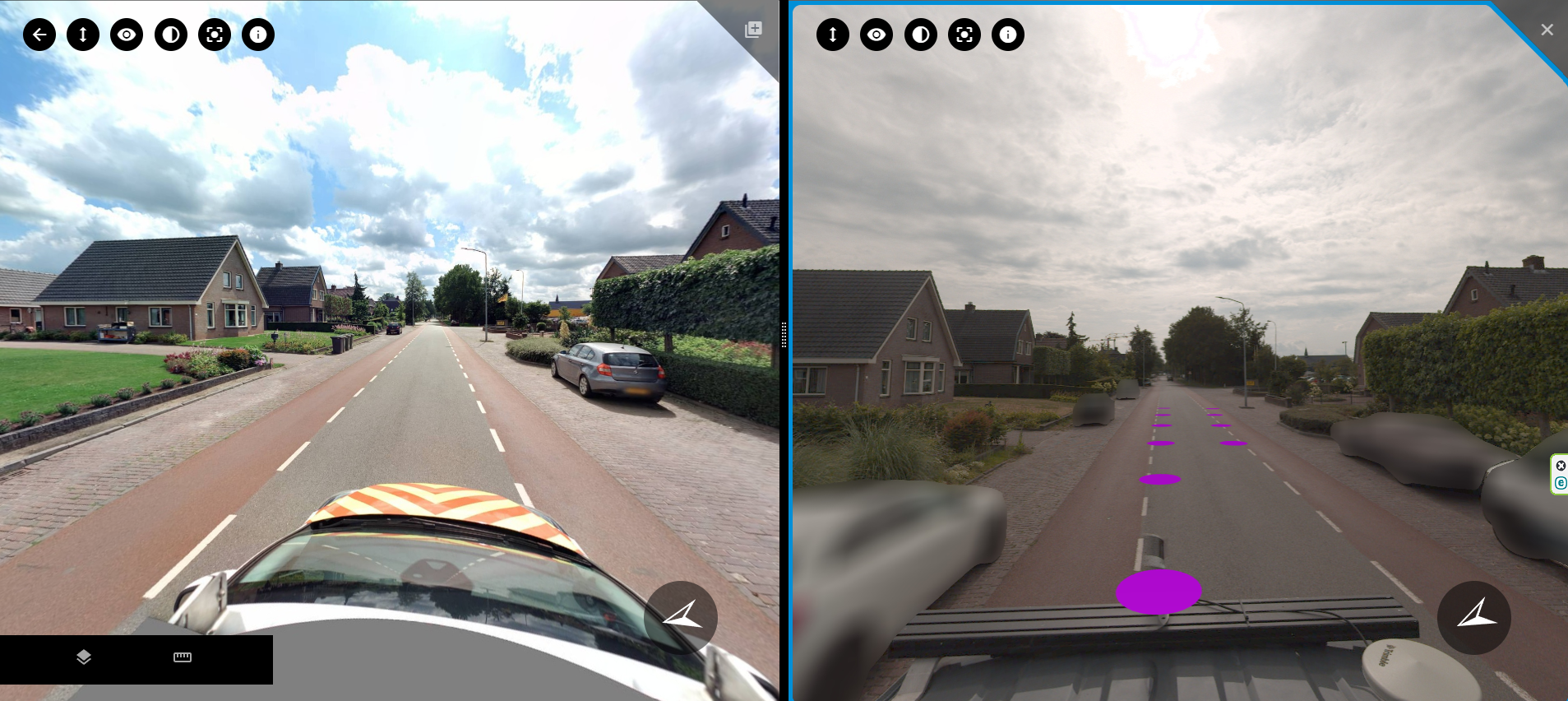
Wil je meerdere panoramafoto's tegelijk openen en vergelijken?
- Klik op een nieuwe locatie in de kaart, of dezelfde locatie, met een andere dataset.
- Schakel eventueel in welke viewer je de extra foto wilt openen.
- Zo bekijk je eenvoudig verschillende standpunten of jaren naast/boven elkaar.
4. Pannen en verplaatsen in panorama
Na het openen van de panoramafoto kan je eenvoudig verschuiven naar een volgende opname:
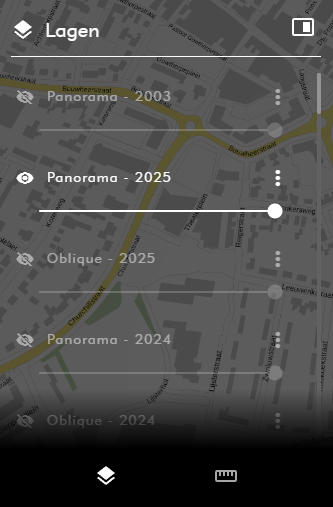
- Zorg dat in het menu "Lagen" de juiste dataset zichtbaar staat door het oogje aan te klikken.
- In de panoramafoto verschijnen nu stippen.
- Door op een stip te klikken ga je naar de daar beschikbare panorama foto.
5. Menu in een panoramafoto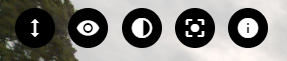
Schuif met je muis over het symbool om te zien welke actie beschikbaar is.
Van links naar rechts:
1. Pas projectie-afstand panorama aan.
Met deze functie maak je de beschikbare panoramafoto's in de omgeving meer of minder zichtbaar.
2. Toon/verberg panoramafoto.
Verberg de huidige foto of maak deze opnieuw zichtbaar.
3. Helderheid en contrast aanpassen.
Pas helderheid, contrast, belichting en transparantie van de foto aan voor een optimale weergave.
4. Zoom andere weergaves naar panorama
Synchroniseer andere openstaande schermen met de locatie van deze panoramafoto.
5. Panorama-informatie
Bekijk de naam en locatie van de panoramafoto.
6. Foto-instellingen aanpassen
Je kunt helderheid, contrast, belichting en transparantie van de beelden aanpassen.
Dit geeft beter zicht op donkere of lichte foto’s en helpt structuren duidelijker te herkennen, waardoor je nauwkeuriger in de foto kunt kijken.
Pas de instellingen eenvoudig aan met de beschikbare sliders.
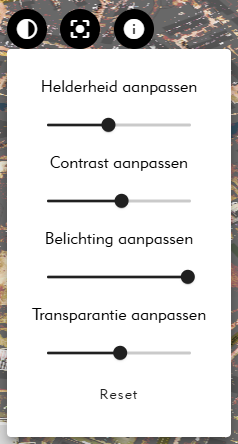
Door deze functie te gebruiken, kun je specifieke details beter analyseren, zoals objecten, terreinstructuren of veranderingen over de tijd.
Was dit artikel nuttig?
Dat is fantastisch!
Hartelijk dank voor uw beoordeling
Sorry dat we u niet konden helpen
Hartelijk dank voor uw beoordeling
Feedback verzonden
We stellen uw moeite op prijs en zullen proberen het artikel te verbeteren