Naast de opnamedata bepaalt ook de ondergrond wat je op de kaart ziet. Dat regel je met twee panelen: Basemap voor de achtergrondkaart en Vector Layers voor eigen kaartlagen.
De achtergrondkaart kiezen
- Klap de werkbalk onder het kaartpaneel uit met het pijltje.
- Klik op het icoon Basemaps, het stapeltje lagen.
- Klik op de gewenste kaart. De actieve keuze heeft een gekleurde rand.
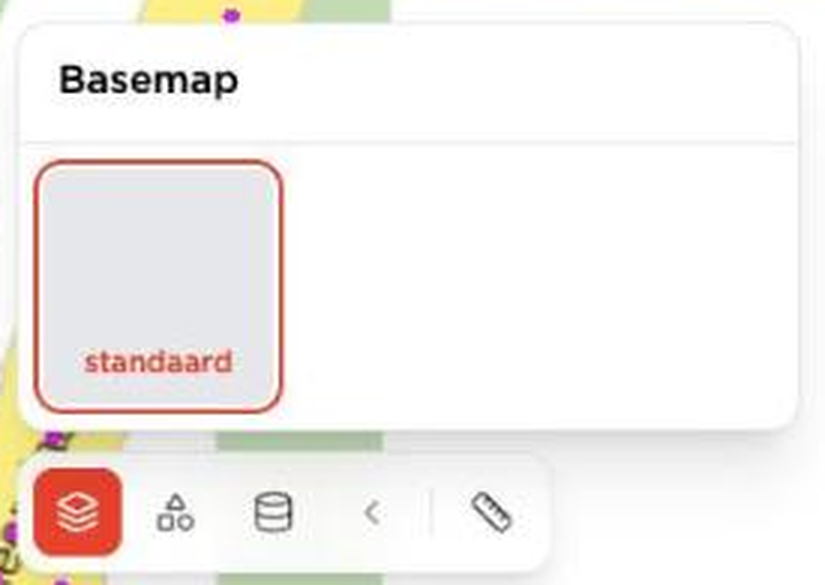
Welke achtergrondkaarten beschikbaar zijn, wordt per project ingesteld. Denk aan een topografische kaart, luchtfoto’s, orthofoto’s, hoogtekaarten en WMTS-diensten van derden.
Vectorlagen
Vectorlagen zijn kaartlagen met eigen of externe gegevens: beheerobjecten, plangrenzen, kabels en leidingen, inspectieresultaten of een landelijke registratie. Ze komen binnen via GeoJSON, WFS of een OGC API en worden zowel over de kaart als over het panoramabeeld getekend.
- Klik in de uitgeklapte werkbalk op het icoon Vector layers.
- Zet de gewenste lagen aan of uit met de schakelaar.
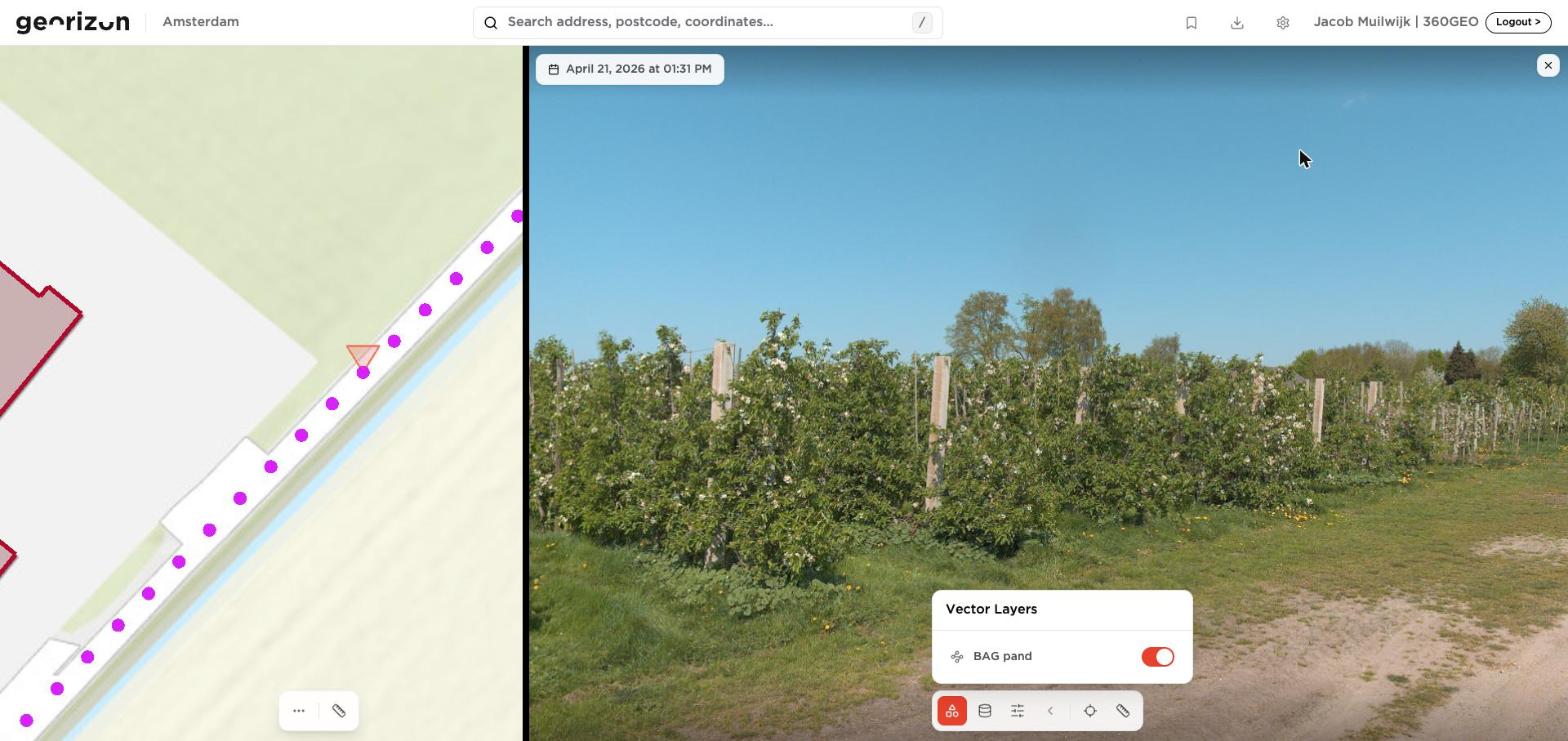
In dit project is de landelijke BAG-pandenlaag gekoppeld. De panden verschijnen als rood omlijnde vlakken op de kaart.
Wat je met een vectorlaag kunt
Vectorlagen zijn op dit moment bedoeld voor weergave. Je kunt een laag aan- en uitzetten en de objecten als referentie gebruiken, bijvoorbeeld om te zien welk pand bij welk adres hoort of waar een plangrens loopt. Klikken op een object levert nog geen attributenvenster op. Het bevragen en bewerken van objecten staat op de planning.
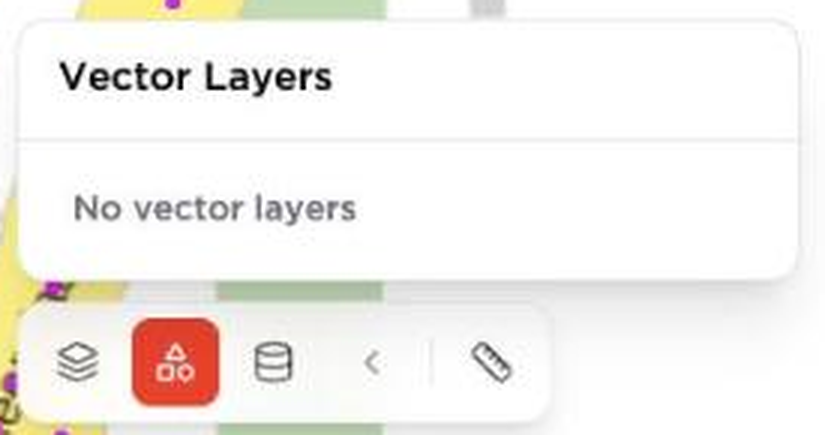
Staat er No vector layers, dan zijn er aan dat project geen vectorlagen gekoppeld.
Per paneel instelbaar
De knop Vector layers zit zowel in de werkbalk van het kaartpaneel als in die van het panoramapaneel. Je kunt een laag dus op de kaart tonen en in het panorama verbergen, of andersom.
Een laag laten toevoegen
Wil je een eigen laag in de viewer zien, lever dan de bron aan bij 360GEO of bij je eigen beheerder. Ondersteund worden onder meer GeoJSON, WFS, OGC API Features en een eigen API. De styling wordt per laag in de backend vastgelegd.
Het paneel Vector Layers
In de werkbalk onder de kaart open je met het vectoricoon het paneel Vector Layers. Daar staan de lagen die in dit project aan staan. Is er nog niets toegevoegd, dan meldt het paneel dat je een databestand op het venster kunt slepen.
- Aan- en uitzetten: per laag met de schakelaar.
- Inzoomen op een laag: dubbelklik op de laag in de lijst. De kaart zoomt dan naar de extent van die laag. Handig als je niet weet waar de data ligt of als een laag op de verkeerde plek blijkt te staan.
Zelf een laag toevoegen
Sleep een bestand vanuit je verkenner of Finder op het venster: GeoPackage (.gpkg), GeoJSON (.geojson, .json), DXF of CSV. De laag wordt toegevoegd aan Vector Layers en getekend op de kaart en in het beeld.
Bevat het bestand alleen z-waarden van 0, lever het dan als 2D aan. De viewer bepaalt de hoogte dan zelf; via Instellingen rechtsboven kies je bij Vector elevation tussen Terrain (over het DTM van het project) en Ground plane (vlak op het maaiveld van de foto). Alle details staan in Ondersteunde bestandsformaten en datatypen.
Een laag die je zelf toevoegt, is alleen zichtbaar in jouw sessie. Lagen die voor het hele project beschikbaar moeten zijn, worden door de beheerder of door 360GEO ingericht.
Was dit artikel nuttig?
Dat is fantastisch!
Hartelijk dank voor uw beoordeling
Sorry dat we u niet konden helpen
Hartelijk dank voor uw beoordeling
Feedback verzonden
We stellen uw moeite op prijs en zullen proberen het artikel te verbeteren