Wil je een beeld uit de viewer gebruiken in een rapport, een inspectieformulier of een mail naar een aannemer, dan maak je daarvan een export. De viewer levert een afbeelding van wat je op dat moment in beeld hebt.
Exporteren
- Klik rechtsboven op het downloadpictogram.
- Kies wat je wilt exporteren.
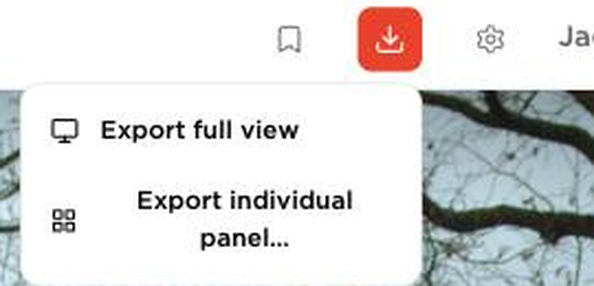
De twee opties
- Export full view. Legt het volledige werkgebied vast, dus de kaart en het panoramabeeld naast elkaar zoals je ze ziet. Handig als je wilt laten zien wáár een situatie zich bevindt.
- Export individual panel. Legt één paneel vast. Kies dit als je alleen het panoramabeeld of alleen de kaart nodig hebt, bijvoorbeeld als illustratie in een rapport.
Wat er wordt meegenomen
De export is een weergave van het scherm op dat moment. Alles wat je ziet, komt mee.
- De ingestelde helderheid, contrast en belichting uit Image adjust.
- De actieve databronnen, achtergrondkaart en vectorlagen.
- Metingen die je hebt afgerond en die nog in beeld staan.
- De opnamedatum linksboven in het panoramapaneel.
Wil je een schone afbeelding zonder meetlijnen, klik dan eerst op Clear in het meetvenster.
Praktische tips
- Zoom en draai het beeld eerst zo dat het onderwerp goed in beeld staat. De export volgt exact je scherm.
- Voor bewijsvoering is de opnamedatum belangrijk. Exporteer dan het panoramapaneel inclusief de datumbalk.
- Heb je meetwaarden nodig bij de afbeelding, rond de meting dan af voordat je exporteert.
Andere exportvormen
Naast schermafbeeldingen ondersteunt het GEORIZON-platform de export van brondata, zoals puntenwolken in LAS, LAZ of COPC, en vectorgegevens in GeoJSON. Dat verloopt niet via de viewer maar via het datamanagement van het platform. Neem daarvoor contact op met je beheerder .
De data zelf downloaden
De export levert een afbeelding, geen data. Wil je de beelden of puntenwolken zelf downloaden, zie dan Data downloaden uit GEORIZON.
Was dit artikel nuttig?
Dat is fantastisch!
Hartelijk dank voor uw beoordeling
Sorry dat we u niet konden helpen
Hartelijk dank voor uw beoordeling
Feedback verzonden
We stellen uw moeite op prijs en zullen proberen het artikel te verbeteren