De viewer werkt met panelen die naast elkaar staan. Links de kaart, rechts het panoramabeeld en eventueel een puntenwolk. De panelen blijven met elkaar in verbinding: verplaats je je in het panorama, dan schuift de positie op de kaart mee.
Navigeren op de kaart
- Draaien. Houd de linkermuisknop ingedrukt en sleep de foto.
- In- en uitzoomen. Scroll met het muiswiel.
- Opnamepunten. De gekleurde stippen zijn de posities waar een panoramabeeld is opgenomen. Hover met je muis over de rijlijn om de volgende/voorgaande opnamepunten te zien. Bij aanklikken open je de foto.
- Huidige positie. De oranje driehoek in het linker scherm toont waar je staat en welke kant je op kijkt in het panorama.
Een panoramabeeld openen
Er zijn twee manieren.
- Rechtsklikken op de kaart. Klik met de rechtermuisknop op een opnamepunt of vlak daarbij in de buurt. De viewer opent het dichtstbijzijnde panoramabeeld in een nieuw paneel.
- Zoeken. Typ een adres of postcode in de zoekbalk bovenin. De viewer springt naar die locatie en opent het dichtstbijzijnde beeld. Is er ter plaatse niet gereden, dan meldt de viewer dat er geen panorama beschikbaar is.
Met de rechtermuisknop kun je ook een puntenwolk openen, als die aan het project is gekoppeld. Zie het artikel over de puntenwolk.
Rondkijken en verplaatsen in het panorama
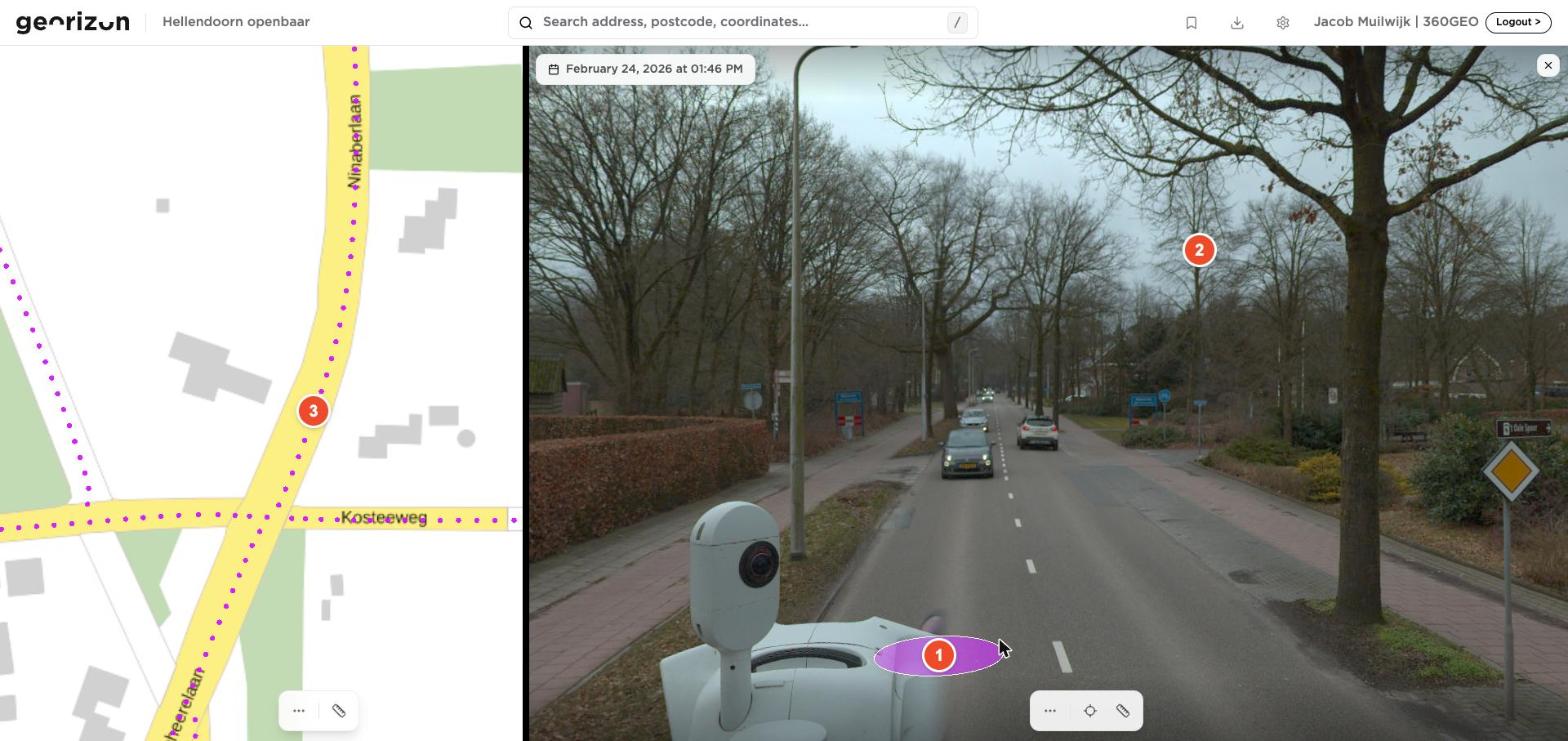
- Fotobol. Beweeg de muis over het beeld en er verschijnt een gekleurde schijf op het maaiveld. Die schijf markeert de dichtstbijzijnde opname in die richting. Klik erop en je verplaatst je naar dat beeld. Zo loop je stap voor stap door de rit.
- Draaien. Houd de linkermuisknop ingedrukt en sleep om rond te kijken. Je kunt volledig 360° ronddraaien en omhoog en omlaag kijken.
- Kaart. Je positie en kijkrichting worden op de kaart weergegeven met de oranje driehoek.
Zoom in en uit met het muiswiel. Let op: bij ver inzoomen wordt het beeld korreliger, want je vergroot de opname digitaal.
De datum van de opname
Linksboven in het panoramapaneel staat de opnamedatum en het tijdstip. Verplaats je je naar een volgend beeld, dan verandert die aanduiding mee. Binnen hetzelfde project kunnen meerdere rijdagen voorkomen.
De werkbalk van het panoramapaneel
Onderaan elk paneel staat een zwevende werkbalk. Klik op het pijltje om alle gereedschappen uit te klappen.
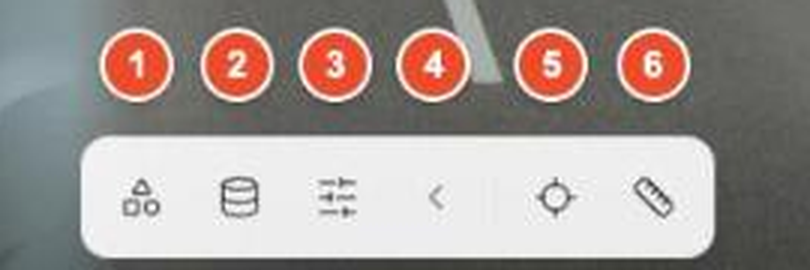
- Vector layers. Vectorlagen tonen of verbergen in dit paneel.
- Data sources. De databronnen van het project aan- en uitzetten.
- Image adjust. Helderheid, contrast en belichting van het beeld bijstellen.
- Inklappen. De extra gereedschappen weer verbergen.
- Center basemap to this view. De kaart centreren op de positie van dit panorama.
- Measure. Het meetgereedschap openen.
Een paneel sluiten
Klik rechtsboven in het paneel op het kruisje. De overige panelen vullen het scherm weer op.
Was dit artikel nuttig?
Dat is fantastisch!
Hartelijk dank voor uw beoordeling
Sorry dat we u niet konden helpen
Hartelijk dank voor uw beoordeling
Feedback verzonden
We stellen uw moeite op prijs en zullen proberen het artikel te verbeteren