De GEORIZON-viewer is de nieuwe browsergebaseerde viewer van het GEORIZON-platform. Alle beschikbare data van een project komt hierin samen: 360°-panoramabeelden, puntenwolken, meshes, luchtfoto’s en vectorlagen. U hoeft niets te installeren; een moderne browser volstaat.
Wat u nodig heeft
- Een actuele versie van Chrome, Edge, Firefox of Safari.
- Een projectlink (URL) van uw beheerder of van 360GEO.
- Afhankelijk van het project een GEORIZON-account. Publieke projecten zijn zonder inloggen toegankelijk.
Een project openen
- Open de projectlink in uw browser. De link heeft de vorm
https://argos.georizon.cloud/tenant/<tenant-id>/projects/<project-id>. - Is het project afgeschermd, dan verschijnt eerst het inlogscherm van GEORIZON. Log in met uw eigen account of via de single sign-on van uw organisatie.
- De viewer laadt het project en toont de overzichtskaart, gecentreerd op het gebied waarvan data beschikbaar is.
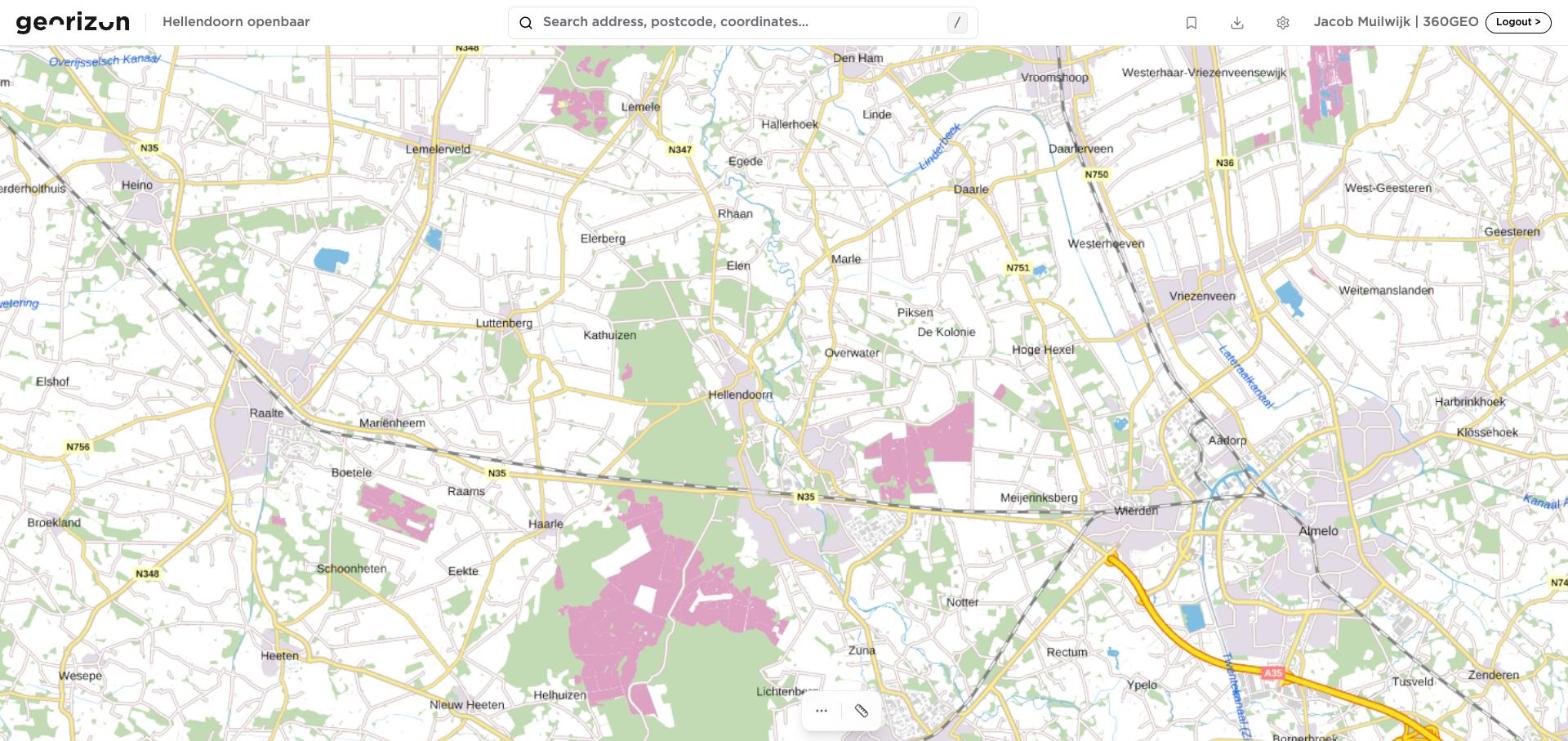
De overzichtskaart direct na het openen van het project.
De schermindeling
De viewer bestaat uit drie vaste onderdelen. De nummers verwijzen naar de afbeelding hieronder.
- Bovenbalk. Links het GEORIZON-logo en de projectnaam, in het midden de zoekbalk, rechts de knoppen voor bookmarks, export en instellingen en uw gebruikersnaam.
- Werkgebied. Hier staan de panelen. Bij het openen ziet u alleen de overzichtskaart. Zodra u een panoramabeeld opent, splitst het scherm zich: links de kaart, rechts het panorama.
- Zwevende werkbalk. Onderaan elk paneel staat een eigen werkbalk met de gereedschappen die bij dat paneel horen. Met de pijlknop klapt u de extra gereedschappen uit en in.
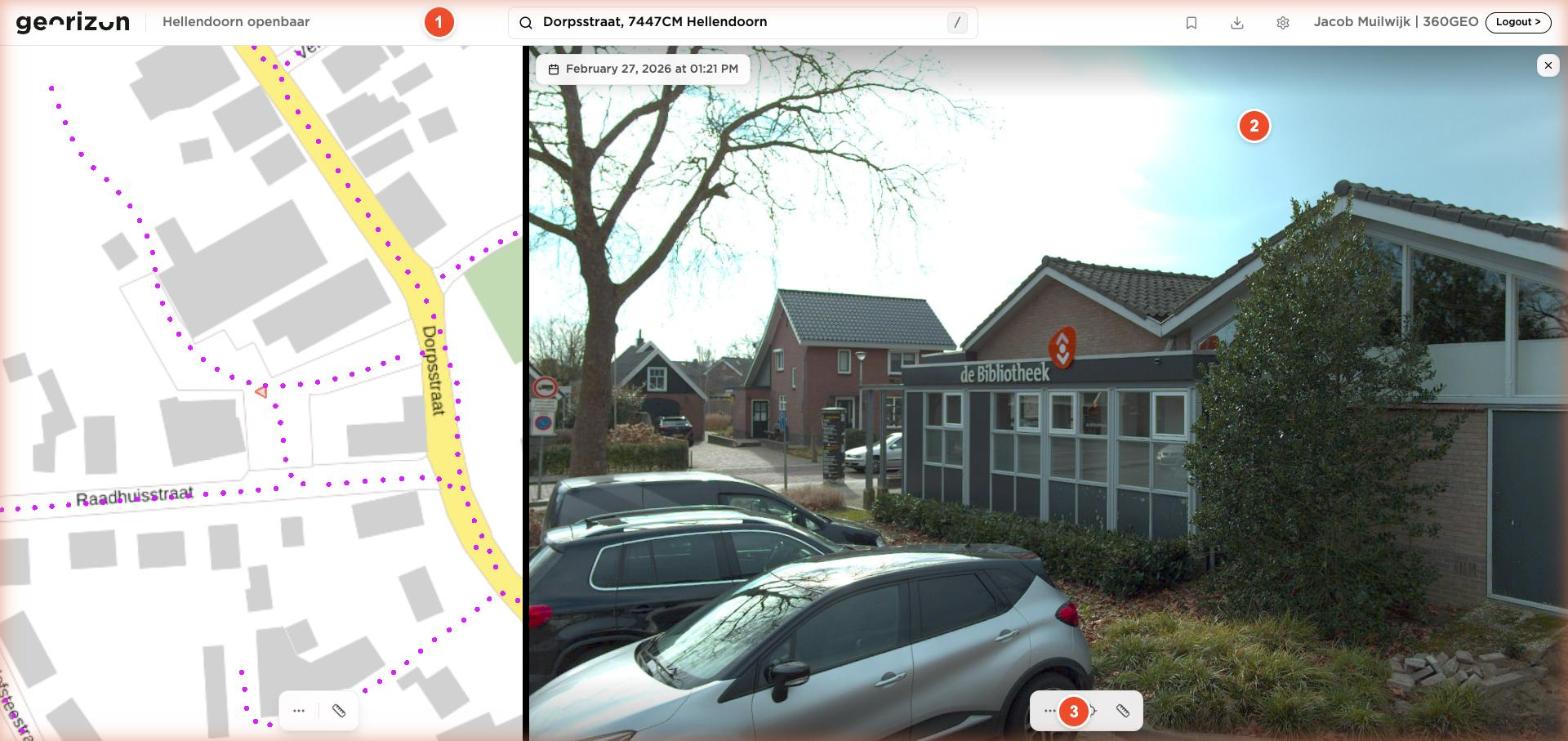
1. Bovenbalk · 2. Werkgebied met kaart- en panoramapaneel · 3. Zwevende werkbalk van het actieve paneel.
Toegang en autorisatie
Wat u in de viewer ziet, wordt volledig bepaald door de rechten die aan uw account of aan het project zijn toegekend.
- Publiek project. Iedereen met de link kan het project bekijken, zonder in te loggen. Dit wordt gebruikt voor open data en voor demonstraties.
- Afgeschermd project. Alleen gebruikers met een account binnen de betreffende tenant hebben toegang. De autorisatie verloopt via OpenID Connect en ondersteunt onder meer Microsoft Entra ID, SAML en LDAP.
- Databronniveau. Binnen een project kan per databron worden bepaald wie deze mag zien. Mist u een dataset die u wel verwacht, neem dan contact op met uw beheerder.
Volgende stappen
- Navigeren in de kaart en de panoramaweergave
- Zoeken op adres, postcode en coördinaten
- Databronnen tonen en verbergen
- Meten in de viewer
Was dit artikel nuttig?
Dat is fantastisch!
Hartelijk dank voor uw beoordeling
Sorry dat we u niet konden helpen
Hartelijk dank voor uw beoordeling
Feedback verzonden
We stellen uw moeite op prijs en zullen proberen het artikel te verbeteren