Naast panoramabeelden bevat een project vaak een puntenwolk: miljoenen 3D-punten die tijdens dezelfde rit met LiDAR zijn ingewonnen. Waar een panoramabeeld je laat zien hóe iets eruitziet, geeft de puntenwolk de werkelijke vorm en positie. Daarmee meet je hoogtes, dwarsprofielen en oppervlakken die je op een foto alleen kunt schatten.
De puntenwolk openen
- Ga naar de locatie die je wilt bekijken, op de kaart of in het panoramabeeld.
- Klik met de rechtermuisknop in beeld.
- Kies in het menu Open pointcloud.
De puntenwolk opent als eigen venster naast de bestaande panelen. Je kunt dus tegelijk de kaart, het panoramabeeld en de puntenwolk in beeld hebben.
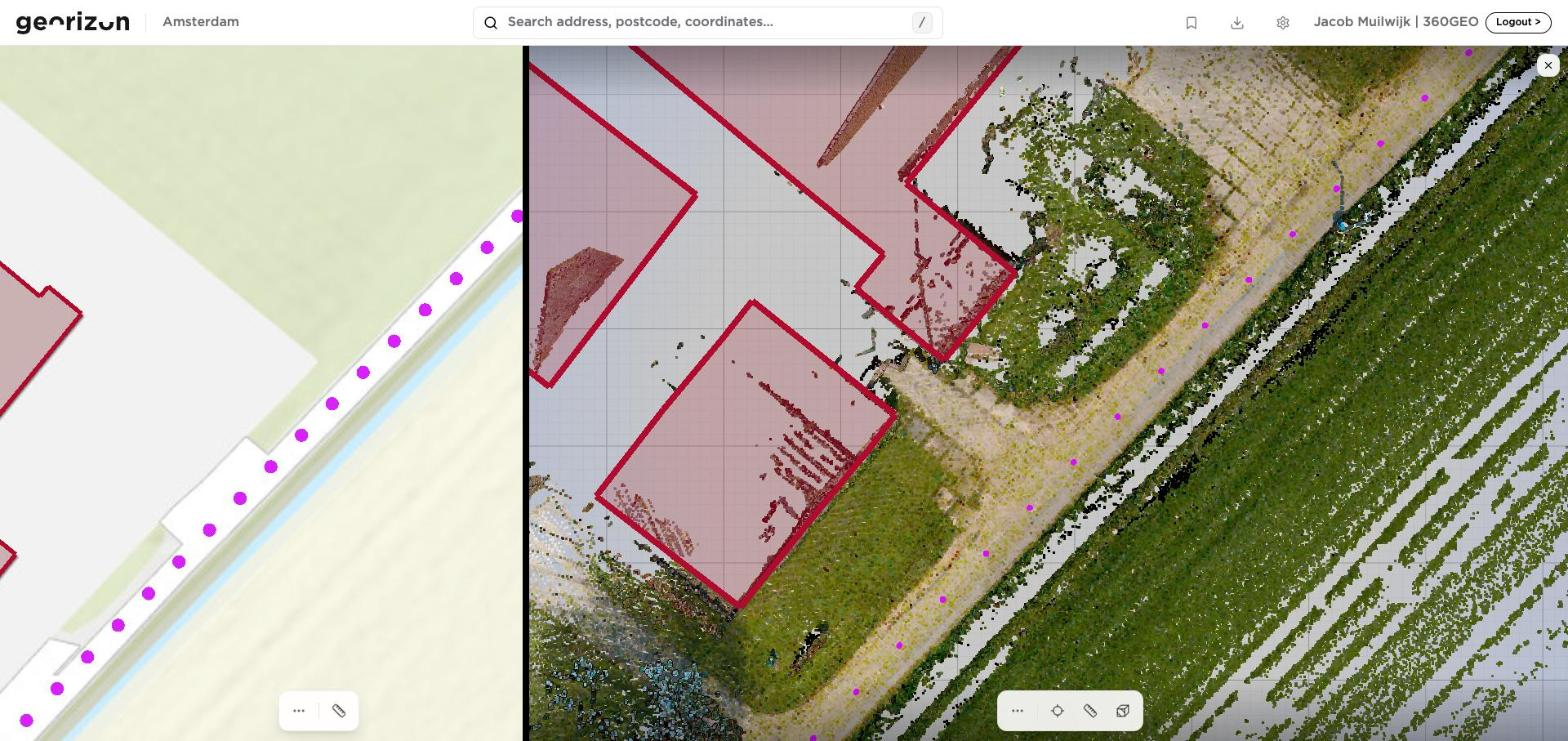
Links de kaart, rechts de puntenwolk. De rode vlakken zijn de BAG-pandenlaag, de gekleurde stippen zijn de panoramaopnamen.
Zie je de optie niet, dan is er voor die locatie geen puntenwolk beschikbaar of heb je er geen rechten voor. Controleer in het paneel Data sources welke datasets aan het project zijn gekoppeld.
Navigeren in de puntenwolk
- Verschuiven. Houd de linkermuisknop ingedrukt en sleep om de puntenwolk te verplaatsen.
- Zoomen. Scroll met het muiswiel. De viewer zoomt in op je cursorpositie, dus zet de cursor eerst op het object dat je wilt bekijken en scroll dan. Zo werk je snel van overzicht naar detail zonder onderweg de locatie kwijt te raken.
De puntenwolk opent van bovenaf. Doordat je op de cursor inzoomt, kun je gericht naar een put, een lantaarnpaal of een stuk wegdek toe werken.
De werkbalk van het puntenwolkvenster
Onderaan het venster staat de zwevende werkbalk. Klik op het pijltje om alles uit te klappen. Naast de bekende knoppen zitten hier twee gereedschappen die alleen bij een puntenwolk horen.
- Vector layers. Vectorlagen in dit venster tonen of verbergen. Ze worden in 3D over de puntenwolk getekend.
- Data sources. De databronnen van het project aan- en uitzetten.
- Color settings. De inkleuring van de punten kiezen.
- Basemap. Een achtergrondkaart onder de puntenwolk leggen, handig om je te oriënteren.
- Center basemap to this view. De kaart centreren op wat je in dit venster ziet.
- Measure. Het meetgereedschap.
- Cross section. Een dwarsdoorsnede door de puntenwolk maken.
Inkleuring kiezen
Klik op Color settings en kies hoe de punten worden ingekleurd.
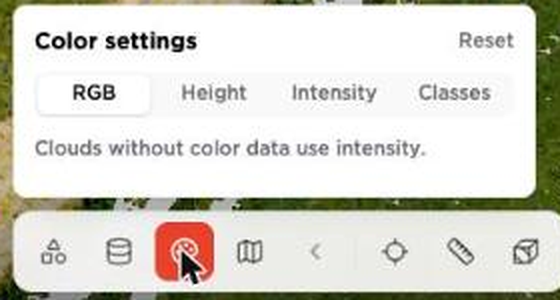
- RGB. De echte kleuren, overgenomen uit de panoramabeelden. Het meest natuurlijke beeld en prettig om je te oriënteren.
- Height. Kleur op hoogte. Ideaal om verzakkingen, afschot en hoogteverschillen in het maaiveld te zien.
- Intensity. De sterkte van het teruggekaatste laserlicht. Wegmarkering licht hierin duidelijk op, ook op plekken waar de foto weinig contrast geeft.
- Classes. Kleur op classificatie, bijvoorbeeld maaiveld, vegetatie en gebouw.
Met Reset ga je terug naar de standaardinstelling. Puntenwolken zonder kleurinformatie worden automatisch met intensiteit weergegeven.
Dwarsdoorsnede
Met Cross section snijd je een dunne schijf uit de puntenwolk. Dat is de manier om een wegprofiel, een bermtalud of een goot te beoordelen: in de doorsnede zie je de vorm van opzij, zonder dat punten er voor of achter in de weg zitten. Bepaal in de doorsnede vervolgens met het meetgereedschap de hoogtes en breedtes die je nodig hebt.
Weergave-instellingen
De weergave van alle puntenwolkvensters regel je centraal via het tandwiel Settings rechtsboven.
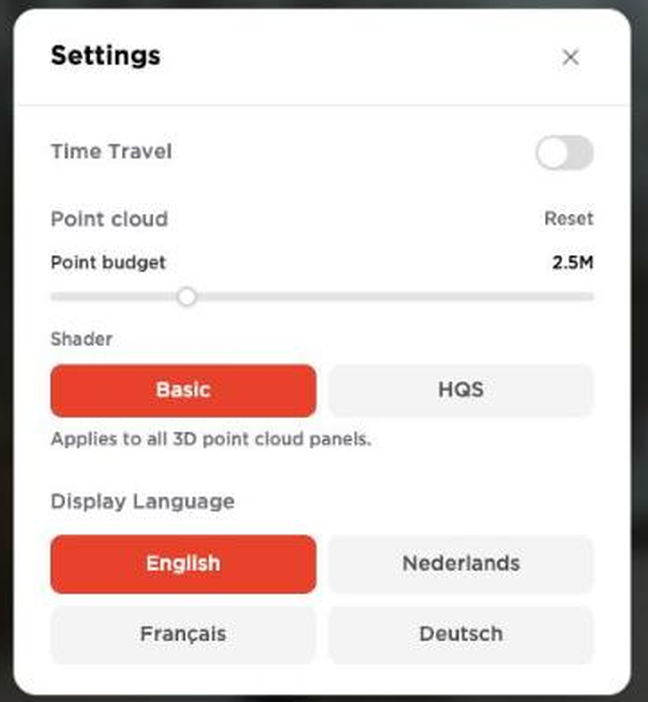
- Point budget. Het maximum aantal punten dat tegelijk wordt getekend, standaard 2,5 miljoen. Hoger geeft een dichter en gedetailleerder beeld, maar vraagt meer van je computer. Merk je haperingen, zet het budget dan lager.
- Shader. Basic tekent losse punten en is het snelst. HQS (High Quality Splatting) tekent de punten als vlakjes, waardoor het beeld gesloten oogt. Gebruik HQS voor schermafbeeldingen en presentaties, Basic om vlot te werken.
- Reset. Zet beide terug op de standaardwaarde.
Meten in de puntenwolk
Het meetgereedschap werkt hier net als in de andere panelen: klik op de liniaal Measure, kies een modus en plaats je punten. Het verschil is dat de puntenwolk echte 3D-geometrie bevat. Eén klik volstaat dus om een positie te bepalen; voorwaartse insnijding met meerdere foto’s is hier niet nodig.
Voorbeelden uit de praktijk:
- Doorrijhoogte. Meet met Distance van het wegdek tot de onderkant van een viaduct of een overhangende tak.
- Objecthoogte. Meet een lantaarnpaal of verkeersbord van de voet tot de top.
- Dwarsprofiel. Maak eerst een Cross section over de weg en meet daarin de bolling en de goothoogte.
- Oppervlak. Bepaal met Polygon het oppervlak van een verhard vlak of een dakvlak.
Meet ook hier bij palen en borden aan de voet van het object.
Combineren met andere data
De vensters blijven met elkaar in verbinding. Vectorlagen worden ook in de puntenwolk getoond, zodat je bijvoorbeeld een BAG-pand of een plangrens direct naast de ingemeten werkelijkheid ziet liggen. Met Center basemap to this view laat je de kaart meelopen met wat je in de puntenwolk bekijkt.
Als de weergave traag wordt
- Verlaag het point budget.
- Zet de shader op Basic.
- Kies Intensity of Height in plaats van RGB.
- Zet databronnen en vectorlagen uit die je op dat moment niet nodig hebt.
- Sluit panelen die je niet gebruikt met het kruisje rechtsboven in het paneel.
Was dit artikel nuttig?
Dat is fantastisch!
Hartelijk dank voor uw beoordeling
Sorry dat we u niet konden helpen
Hartelijk dank voor uw beoordeling
Feedback verzonden
We stellen uw moeite op prijs en zullen proberen het artikel te verbeteren