Een schuine luchtfoto, ook wel obliek genoemd, is vanuit een vliegtuig onder een hoek opgenomen. Waar een orthofoto recht van boven kijkt en dus vooral daken laat zien, zie je op een obliek ook de gevels, de zijkanten van objecten en de hoogteopbouw. Dat maakt de obliek geschikt om een pand van vier kanten te beoordelen, dakranden en schoorstenen te bekijken of een situatie te zien die vanaf de weg wordt afgeschermd door een schutting of begroeiing.
Een schuine luchtfoto openen
- Ga op de kaart naar de locatie die je wilt bekijken.
- Klik met de rechtermuisknop op die plek.
- Kies Open oblique.
De foto opent als eigen venster naast de kaart, gericht op het punt waar je klikte en ingezoomd tot ongeveer hetzelfde gebied als de kaart toont. Je kijkt dus meteen naar de juiste plek en niet naar de volledige breedte van de luchtfoto.
Je kunt een obliek ook rechtstreeks openen met een deep link, met views=oblique achter de projectlink. Zie het artikel over deep links.
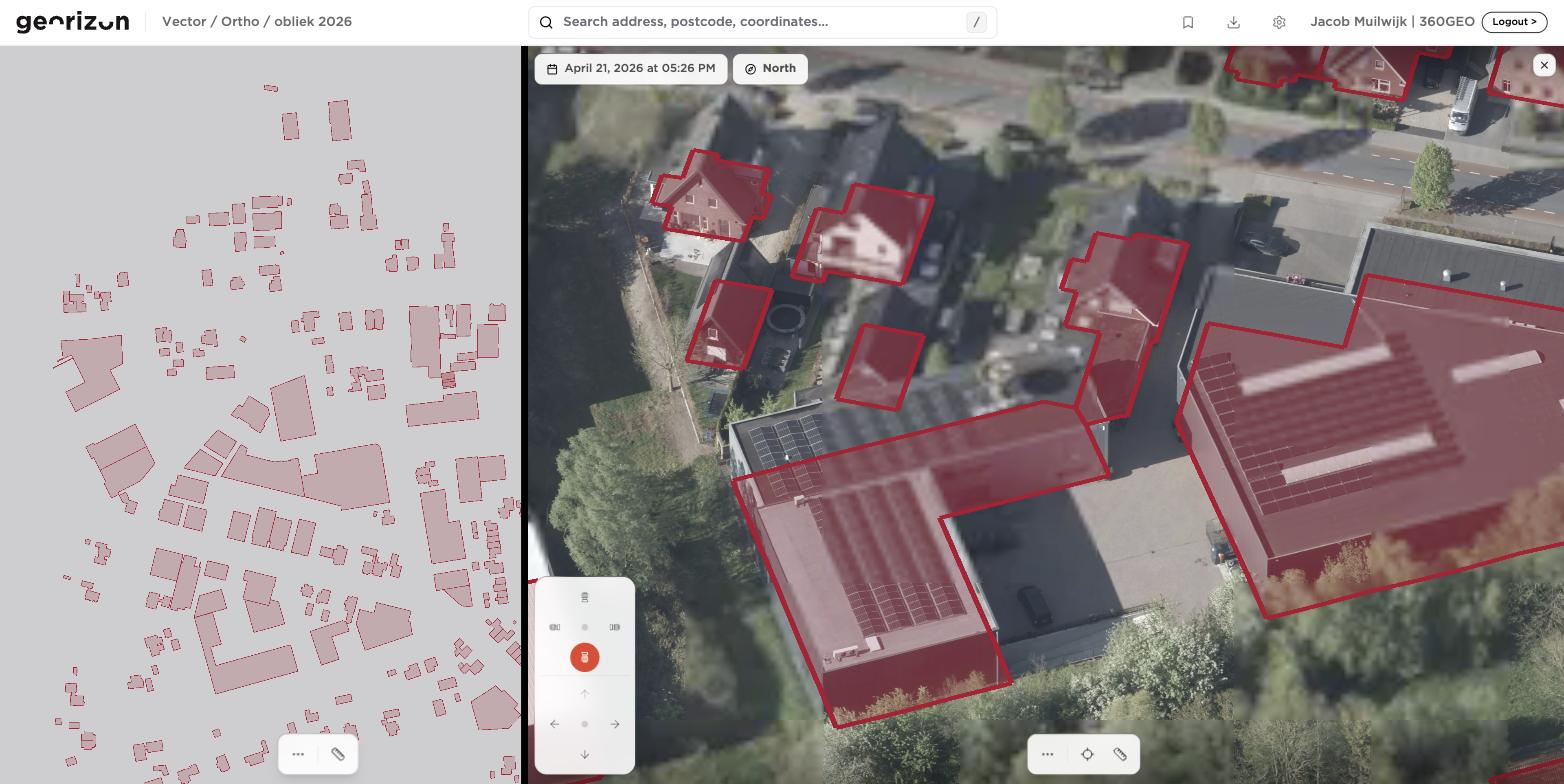
Links de kaart, rechts de schuine luchtfoto. De rode vlakken zijn de gekoppelde BAG-pandenlaag.
Wat je in beeld ziet
- Opnamedatum. Linksboven staat wanneer de vlucht is uitgevoerd, inclusief tijdstip.
- Kijkrichting. Daarnaast staat uit welke richting je kijkt, bijvoorbeeld North. Elke vlucht legt hetzelfde gebied vanuit vier windrichtingen vast.
- Vectorlagen. Gekoppelde lagen worden over de foto getekend, zodat je bijvoorbeeld direct ziet welk pand bij welke registratie hoort.
Navigeren met het bedieningspaneel
Links onderin het venster staat een bedieningspaneel met twee helften.
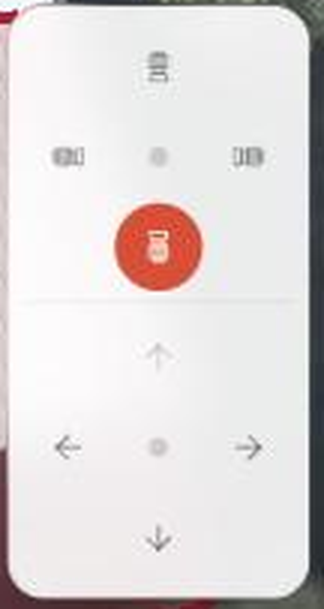
- Bovenste helft: kijkrichting. Met de cameraknoppen kies je vanuit welke windrichting je naar dezelfde plek kijkt: van voren, van achteren, van links of van rechts. De actieve richting is gemarkeerd. Zo loop je in vier stappen om een pand heen zonder de locatie kwijt te raken.
- Onderste helft: verplaatsen. Met de pijlen schuif je over het gebied: vooruit, achteruit, naar links en naar rechts. De viewer pakt daarbij steeds de foto die dat nieuwe punt het beste dekt.
Zoomen doe je met het muiswiel. Slepen met de linkermuisknop verschuift het beeld.
Meten in een schuine luchtfoto
Klik in de werkbalk onderaan het venster op de liniaal Measure en kies een modus. Omdat de foto onder een hoek is genomen, is dit de plek om gevelhoogtes en dakranden te beoordelen. Voor exacte hoogtes werkt de puntenwolk nauwkeuriger, omdat daar echte 3D-geometrie in zit.
Kaart en foto gelijk laten lopen
Met Center basemap to this view in de werkbalk zet je de kaart op dezelfde plek als de foto. Handig als je in de foto een eind bent doorgeschoven en de kaart wilt laten volgen.
Goed om te weten
- Schuine luchtfoto’s worden in tegels ingeladen. Bij het openen zie je het beeld daardoor stapsgewijs scherper worden. Op een trage verbinding kan dat even duren.
- Een obliek geeft de situatie op het moment van de vlucht. Voor de actuele situatie op straatniveau gebruik je het panoramabeeld, dat vaak recenter is.
- Is er voor jouw locatie geen schuine luchtfoto, dan meldt de viewer dat en blijft het venster gesloten.
Was dit artikel nuttig?
Dat is fantastisch!
Hartelijk dank voor uw beoordeling
Sorry dat we u niet konden helpen
Hartelijk dank voor uw beoordeling
Feedback verzonden
We stellen uw moeite op prijs en zullen proberen het artikel te verbeteren