Van veel gebieden zijn opnamen uit meerdere jaren beschikbaar. Met Time Travel schakel je tussen die meetmomenten en zie je hoe een locatie zich in de tijd heeft ontwikkeld. Handig bij schadeclaims, bij het aantonen van de situatie voor en na werkzaamheden, of bij het volgen van boomgroei en verzakkingen.
Time Travel inschakelen
- Klik rechtsboven op het tandwiel Settings.
- Zet de schakelaar Time Travel aan.
- Kies de gewenste Granularity: Year, Month of Day.
- Sluit het venster met het kruisje.
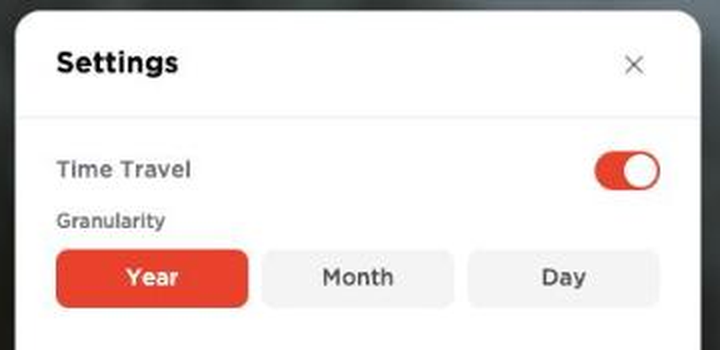
Granulariteit kiezen
- Year. Eén stap per jaar. Geschikt om over meerdere jaren te vergelijken.
- Month. Eén stap per maand. Bruikbaar wanneer een gebied meerdere keren per jaar is ingewonnen.
- Day. Eén stap per opnamedag. Kies dit als je exact wilt weten uit welke rijdag een beeld komt.
Door de tijd bewegen
Na het inschakelen verschijnt in de werkbalk van elk paneel een knop met de actieve periode, bijvoorbeeld 2026. Klik daarop en de tijdlijn klapt open. Elke stip is een beschikbaar meetmoment. Klik op een stip om naar die periode te springen.
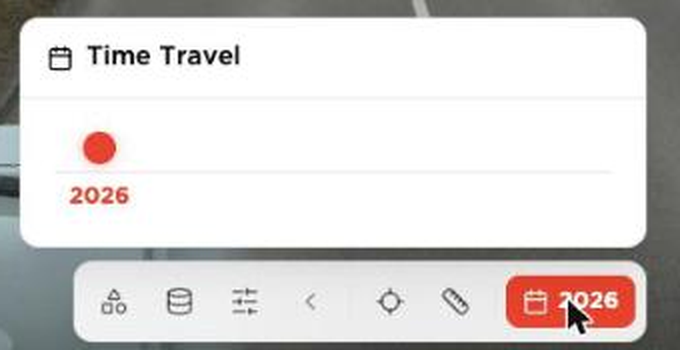
De opnamedatum linksboven in het panoramapaneel verandert mee, zodat je altijd ziet naar welk moment je kijkt.
Per paneel instelbaar
Zowel het kaartpaneel als het panoramapaneel heeft een eigen tijdknop. Zet je die op verschillende periodes, dan vergelijk je twee momenten naast elkaar.
Let op
- Time Travel toont alleen periodes waarvoor in dit project daadwerkelijk data beschikbaar is. Staat er maar één stip op de tijdlijn, dan is het gebied één keer ingewonnen.
- De instelling wordt op dit moment niet bewaard. Herlaad je de viewer, dan staat Time Travel weer uit en zet je hem opnieuw aan.
Was dit artikel nuttig?
Dat is fantastisch!
Hartelijk dank voor uw beoordeling
Sorry dat we u niet konden helpen
Hartelijk dank voor uw beoordeling
Feedback verzonden
We stellen uw moeite op prijs en zullen proberen het artikel te verbeteren